스프레드시트 작업 시 vlookup 함수 사용으로 인해 셀 결과가 #N/A인 경우가 있습니다.
사용 불가. 계산이 불가능하다는 뜻인데 뭔가 잘못됐으니 원인을 찾아 바로잡아야 한다.
그러나 문서의 셀 범위가 매우 넓거나 많은 경우 이러한 셀을 모두 찾기 어려울 수 있습니다.
이 경우 셀을 강조 표시하여 #N/A 값이 있는 셀을 찾는 방법은 두 가지가 있습니다.
1. 그 경우에 해당하는 기능을 사용자 규칙(isna)으로 직접 사용.
2. 정상 값을 흰색으로 칠하여 오류가 있는 셀을 강조 표시합니다.
1. isna 기능 사용하기
사용자 규칙으로 사용할 기능은 isna입니다. 문자 그대로 #N/A인 경우 수행할 작업을 알려주는 기능입니다.
셀 범위 선택 > 마우스 오른쪽 버튼을 클릭하고 셀 서식 메뉴(조건 서식) 선택 > 사용자 지정 수식 선택
=isna(시작 셀 번호 값).
그런 다음 원하는 배경색 또는 글꼴 색을 선택합니다.

위 사진의 경우 J3열의 끝에 해당하는 셀의 범위를 M으로 지정했습니다(행이 50500까지 있었습니다… 일종의 말더듬이었습니다).
실제 값에서 제목을 뺀 값이 J3부터 시작하므로 적용할 전체 범위와 함수에 입력되는 범위 값은 J3부터 시작됩니다.
J3:M3은 isna 함수에 포함되어 있으며 해당 함수의 내용은 J3의 값부터 M3까지의 전체 설정 범위에 적용됩니다. 즉, 시작 셀 번호를 삽입합니다.
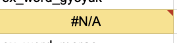
위 그림과 같이 설정 후 #N/A 값이 있으면 그림과 같이 보입니다. isna 대신 iserror를 사용해도 같은 결과를 얻을 수 있습니다.
2. 셀을 정상 값으로 바꿉니다.
이것은 약간의 해결 방법이지만 #N/A는 셀이 비어 있는 것으로 간주되는 속성을 악용합니다.
다만 ‘Is empty’를 조건으로 직접 선택하면 #N/A 내용이 출력되는 것 같으니 빈 셀에 해당하지 않는다.
흠? 뭔가 이상하다…

반대로 기본색상에 정상적인 값으로 셀을 칠하는 방식입니다.
1. 먼저 ‘오류 발생 시 강조 표시하고 싶은 색상’으로 정상 값이 나타나야 할 범위의 모든 셀을 채웁니다.
2. 그런 다음 범위의 셀 형식에서 ‘비어 있지 않음’을 선택하고 셀 색상을 흰색으로 설정하십시오.
이 경우 #N/A가 있는 셀은 비어있기 때문에 강조하고 싶은 색이 그대로 남아있고, 정상 값이 있는 셀은 ‘값이 비어있지 않을 때’에 해당하기 때문에 흰색으로 채워집니다.
그 결과, 육안으로는 #N/A가 있는 셀만 강조 표시되는 것처럼 보입니다.
나는 방법 1이 더 간단하고 편집할 때 손이 덜 필요하기 때문에 사용합니다!